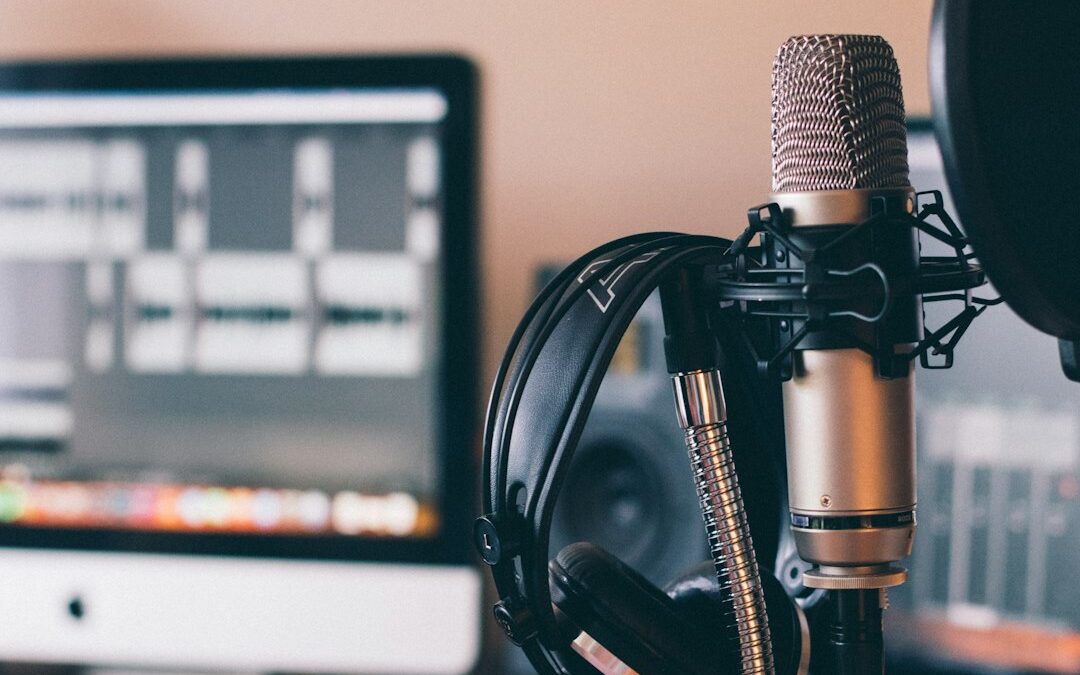
オーディオインターフェースが声優に必要な理由
自宅で声優活動をするうえで、オーディオインターフェースは最も重要な機材のひとつです。PCに内蔵されたサウンドカードでも録音自体はできますが、プロとして通用する音質を実現するためには、専用のオーディオインターフェースが欠かせません。ここでは、声優活動においてなぜオーディオインターフェースが必要なのかを詳しく解説します。
オーディオインターフェースを導入することで、音質の劇的な向上・ノイズの低減・低レイテンシー録音・XLRマイクへの対応など、自宅録音環境がプロ仕様へと大きく変わります。最初の投資として、声優活動の基盤を整える最も効果的な機材といえるでしょう。
- XLRコンデンサーマイクへの接続が可能になる
- ファンタム電源(+48V)を供給できる
- 低レイテンシーでリアルタイムモニタリングが実現する
- ノイズの少ないクリアな音声収録ができる
内蔵サウンドカードとの性能差を比較
PCの内蔵サウンドカードは音楽鑑賞やビデオ通話には十分ですが、声優録音に求められる水準には届きません。その主な理由は、ノイズレベルとレイテンシーの差にあります。
内蔵サウンドカードはPC基板上に搭載されているため、CPUや電源回路からの電気的ノイズを受けやすく、録音した音声にノイズが混入しやすい構造です。一方、オーディオインターフェースは独立した回路設計でノイズを徹底的に排除しており、クリアな音声収録が可能です。レイテンシーについても、内蔵サウンドカードでは数十〜数百ミリ秒の遅延が生じるのに対し、オーディオインターフェースはASIOドライバーを使用することで数ミリ秒以下に抑えることができます。SN比(信号対雑音比)の高さという点でも、両者の差は歴然としています。
声優録音で求められる音質基準とは
声優の仕事には、アフレコ・ナレーション・ボイスサンプル収録など多様なシーンがあります。いずれの場合も、プロの現場では高品質な録音が大前提となります。
業界標準としては、サンプルレート48kHz・ビット深度24bitが基本的な品質基準です。さらに、事務所へのデモテープ提出やオーディション音源では、ノイズが限りなく少なく、声の細かいニュアンスまで収録できることが求められます。内蔵サウンドカードではSN比が低く、この基準を安定して満たすことが難しいため、オーディオインターフェースへの投資は声優活動において非常に重要な意味を持ちます。声優のボイスサンプル録音完全ガイドも参考にしながら、収録環境全体を整えていきましょう。
WindowsへのオーディオインターフェースのUSB接続と初期セットアップ
オーディオインターフェースをWindowsパソコンに接続する際は、物理的な接続からドライバーのインストールまで、正しい順序で行うことが大切です。順番を間違えると認識エラーが起きることもあるため、以下の手順を参考に丁寧に進めていきましょう。
多くのオーディオインターフェースはUSB接続で動作しますが、接続するポートの種類や電力供給の安定性によって動作に影響が出る場合があります。初期セットアップをしっかり行うことで、安定した録音環境が整います。機器に付属のマニュアルも必ず目を通しておきましょう。
- オーディオインターフェース付属のUSBケーブルを使用する
- USBハブを避け、PC本体のUSBポートに直接接続する
- USB 3.0ポート(青色)よりUSB 2.0ポートの方が安定する場合がある
- メーカーによってはドライバーインストール前に機器を接続しないよう指示しているため、マニュアルを確認してから作業を始める
メーカー別ドライバーのインストール手順
主要なオーディオインターフェースメーカーのドライバーは、各公式サイトから無料でダウンロードできます。機種名とOSのバージョンを正確に確認してから、対応するドライバーをダウンロードしましょう。
- Focusrite(Scarlett / Clarettシリーズ):公式サイトの「Downloads」ページから「Focusrite Control」をダウンロードし、インストール後にPCを再起動してから機器を接続する
- Steinberg(UR シリーズ):Steinberg Download Assistantを使用して「Yamaha Steinberg USB Driver」をインストールする
- YAMAHA(AG シリーズ):YAMAHA公式サイトの製品ページから「Yamaha Steinberg USB Driver」をダウンロードして適用する
- MOTU・Roland・PreSonus:各公式サイトの「Support」→「Downloads」から製品モデル名で検索してダウンロードする
インストール後はデバイスマネージャー(Windowsキー+X → デバイスマネージャー)を開き、「サウンド、ビデオ、およびゲームコントローラー」に機器名が正しく表示されているかを確認してください。「!」マークが付いていればドライバーに問題があるサインです。
ASIOドライバーとは?声優録音に必要な理由
ASIOとは「Audio Stream Input/Output」の略で、Windows環境での音声処理における遅延(レイテンシー)を極限まで小さくするためのドライバー規格です。ASIOドライバーを使用することで、マイクからの音声がほぼリアルタイムでモニタリングできるようになります。
声優がセリフ収録をする際、マイクに向かって話した音声をヘッドホンで確認しながら録音したい場面があります。このとき遅延が大きいと自分の声が遅れて聴こえてしまい、話しにくく演技に集中できません。ASIOドライバーを使えばこの遅延を数ミリ秒以内に抑えることが可能で、自然なリアルタイムモニタリングができます。
メーカー製のオーディオインターフェースには専用のASIOドライバーが付属していますが、汎用の代替ドライバーとして「ASIO4ALL」も広く利用されています。ASIO4ALLは内蔵サウンドカードにもASIOを適用できる無料ドライバーですが、専用ドライバーに比べると安定性が劣るため、できるかぎり各メーカーの専用ドライバーを使用することをおすすめします。
Windowsのサウンド設定を最適化する手順
オーディオインターフェースのドライバーをインストールしただけでは、Windowsが自動的に最適な設定に切り替えてくれるとは限りません。サウンド設定を手動で確認・変更することで、録音品質を最大限に引き出せます。ここではWindowsのサウンド設定を声優録音に最適化する手順を詳しく解説します。
Windows 10とWindows 11では設定画面のデザインや操作が一部異なりますが、基本的な設定項目はほぼ共通しています。それぞれの違いもあわせて確認しながら進めてみましょう。初めて設定する方も、以下の手順に沿って行えば問題なく完了できます。
既定の録音・再生デバイスへの設定方法
まず、オーディオインターフェースをWindowsの既定デバイスとして設定します。これを行わないと、音声が内蔵スピーカーや内蔵マイクに出入力され続けてしまい、せっかくのオーディオインターフェースが機能しません。
- タスクバーの音量アイコンを右クリックし、「サウンドの設定を開く」または「サウンド」を選択する
- 「再生」タブで接続したオーディオインターフェース(例:Scarlett Solo USB)を右クリックし、「既定のデバイスとして設定」を選ぶ
- 「録音」タブでも同様に、オーディオインターフェースの入力(例:Scarlett Solo Mic)を右クリックして「既定のデバイスとして設定」する
- Windows 11の場合は「設定」→「システム」→「サウンド」から入出力デバイスをそれぞれ選択する
設定後は実際にマイクに向かって話し、録音レベルメーターが反応するかを確認してください。反応しない場合はドライバーや接続を再確認しましょう。
サンプルレートとビット深度の推奨設定値
声優録音において、サンプルレートとビット深度の設定は音質に直接影響します。設定箇所はサウンドのプロパティ画面から確認でき、収録目的に合わせて適切な値に変更しておくことが大切です。
- サウンド設定の「録音」タブでオーディオインターフェースを右クリックし、「プロパティ」を開く
- 「詳細」タブの「規定の形式」から設定を変更できる
- 推奨設定:「2チャンネル、24ビット、48000Hz(スタジオ音質)」
- 動画コンテンツ・ゲーム実況・ナレーションには48kHz、音楽制作やCD収録には44.1kHzが一般的
- ビット深度は16bitより24bitの方がダイナミックレンジが広く、声の繊細な表現まで収録できる
24bitに設定することで、小さな声や感情の込もった表現も細かく記録できるようになります。声優としての演技の幅を最大限に収録するためにも、24bit設定を標準にしておくことをおすすめします。
排他モードの設定と声優録音での活用法
Windowsのサウンド設定には「排他モード」という機能があります。これはアプリケーションがオーディオデバイスを占有して使用できるモードで、有効にすることでDAWや録音ソフトがより低レイテンシーで動作します。
設定は「プロパティ」→「詳細」タブの「排他モード」欄から変更できます。声優録音では排他モードを有効にすることで、録音ソフトがデバイスを占有して安定した収録が可能になります。ただし、録音中は他のアプリケーションの音声が出なくなる場合があるため、動画を見ながら作業するような場面では一時的に設定を変更するなど、使い分けを意識するとよいでしょう。
マイクとオーディオインターフェースの入力ゲイン設定
オーディオインターフェースのWindows設定が完了したら、次はマイクとの接続とゲイン設定を行います。ゲイン設定は録音品質に直結する非常に重要な工程で、ここを適切に調整することでノイズが少なくクリアな声優録音が実現します。
コンデンサーマイクとダイナミックマイクではゲインの調整範囲が異なります。コンデンサーマイクは感度が高いため少ないゲインでも十分な音量を得られますが、ダイナミックマイクは感度がやや低めなため、多めのゲインが必要になる場合があります。自分が使用するマイクの特性を把握しておきましょう。声優向けマイクの選び方も合わせて確認しておくと、より適切な機材選びができます。
ファンタム電源(+48V)の設定方法と注意点
コンデンサーマイクを使用する場合、ファンタム電源(+48V)の供給が必須です。ほとんどのオーディオインターフェースには「48V」または「PHANTOM」と書かれたボタンが搭載されており、これをオンにすることでコンデンサーマイクに電力が供給されて動作します。
- XLRケーブルでマイクをオーディオインターフェースに接続してから、+48Vボタンをオンにする
- ファンタム電源をオンにする前に、スピーカーやヘッドホンの音量を下げておく(ポップノイズ防止)
- ダイナミックマイクや一部のリボンマイクにファンタム電源を供給すると機器が故障する場合があるため、必ずマイクの対応を確認する
- USBマイクはXLR接続ではないため、ファンタム電源は不要(接続しても供給されない)
- 使用後はファンタム電源をオフにしてからケーブルを抜くと、機器への負担を軽減できる
ファンタム電源を有効にしてもマイクが機能しない場合は、XLRケーブルの接続不良や、マイク自体の不具合が考えられます。ケーブルや接続端子を再確認してから試してみましょう。
音割れを防ぐ最適な入力ゲインの設定方法
入力ゲインが高すぎるとクリッピング(音割れ)が発生し、収録した音声が歪んでしまいます。逆にゲインが低すぎると、後処理でボリュームを上げたときにノイズが目立つようになります。最適なゲイン設定の手順を覚えておきましょう。
- オーディオインターフェース本体のレベルメーターを見ながら、実際にセリフを読んで音量を確認する
- 最も音量が大きくなる瞬間(大きな声・破裂音など)でもメーターが黄色〜オレンジ色の範囲に収まるよう調整する(赤は危険)
- 目標レベルは-12dBFS〜-6dBFS程度が理想的(録音ソフト上の波形で確認)
- マイクとの距離は口から15〜20cmを基準にし、収録中は一定に保つよう意識する
- ポップノイズ(破裂音)が気になる場合はポップガードをマイク前面に設置する
ゲイン設定後は実際に録音し、波形を確認してみましょう。波形が上下に均等に広がり、頭打ちになっていなければ適切な設定です。宅録のノイズ対策についても合わせて確認すると、より品質の高い収録環境が整います。
録音ソフトとオーディオインターフェースの連携設定
オーディオインターフェースを接続し、Windowsのサウンド設定を整えたら、次は録音ソフトとの連携設定が必要です。DAWや録音ソフト側でもオーディオインターフェースを正しく認識させなければ、せっかくの機材が活きません。ここでは代表的な2つのソフトでの設定方法を解説します。
録音ソフトによって設定画面の場所や名称は異なりますが、基本的には「オーディオデバイスの選択」と「バッファサイズの調整」が主な作業になります。初めて設定する方も、以下の手順を参考に進めれば問題なく設定できますので、ぜひ挑戦してみてください。
Audacityでの設定手順(無料ソフト)
Audacityは無料で使える音声編集ソフトで、声優の自主練習やボイスサンプル作成に広く活用されています。シンプルな操作性が特徴で、初心者でも比較的簡単に設定できます。
- Audacityを起動し、上部メニューの「編集」→「環境設定」を開く
- 左メニューの「デバイス」をクリックする
- 「再生」の「デバイス」欄でオーディオインターフェースの出力を選択する
- 「録音」の「デバイス」欄でオーディオインターフェースの入力(マイク)を選択する
- 「ホスト」欄を「MME」から「Windows DirectSound」または「Windows WASAPI」に変更すると安定する場合がある
- OKをクリックして設定を保存し、赤い録音ボタンを押してテスト録音を行う
Audacityはネイティブのまま使うと標準でASIOに対応していませんが、ASIO対応ビルドを使用することでASIOドライバーも利用可能になります。より低レイテンシーでの収録を求める場合は、ASIO対応版の導入を検討してみてください。
Adobe Auditionでの設定手順
Adobe Auditionはプロの音声編集現場でも使用される本格的なDAWソフトです。ASIOドライバーにネイティブ対応しており、高品質な声優録音に最適な環境を整えることができます。
- Adobe Auditionを起動し、「編集」→「環境設定」→「オーディオハードウェア」を開く
- 「デバイスクラス」欄で「ASIO」を選択する
- 「デフォルト入力」と「デフォルト出力」でオーディオインターフェースをそれぞれ選択する
- 「設定」ボタンをクリックしてバッファサイズを調整する(詳細は次のセクションを参照)
- OKで保存後、マルチトラックまたは波形エディターで新規セッションを作成し、録音テストを行う
Adobe AuditionはASIO設定が正しく行われると、非常に低いレイテンシーで安定した録音が可能になります。商業案件のナレーションや事務所提出用のボイスサンプルなど、高いクオリティを目指す方に特におすすめのソフトです。
バッファサイズとレイテンシーの最適化
バッファサイズとは、音声データを一度に処理するデータ量のことです。バッファサイズを小さくするほどレイテンシーは下がりますが、CPU負荷が増加して音切れが起きやすくなるというトレードオフがあります。
声優録音での目安としては、128〜256サンプル程度が安定性とレイテンシーのバランスが取れた推奨値です。モニタリングしながら収録する際は128サンプル(約3ms)を目指し、音切れが発生する場合は256サンプルへ変更して様子を確認してください。PCのスペックや動作している他のアプリの状況に応じて、自分に最適な値を探してみましょう。
Windows環境でよくあるトラブルと解決方法
オーディオインターフェースをWindowsで使用していると、さまざまなトラブルが発生することがあります。しかし多くの場合、原因は接続方法・ドライバー・設定のミスによるものです。ここでは代表的なトラブルとその具体的な解決手順をまとめました。
問題が発生したときは焦らず、順番に確認していきましょう。多くのケースでは基本的なステップを踏むことで解決できます。それでも改善しない場合は、メーカーの公式サポートページを活用するのが最も確実な方法です。
デバイスが認識されない場合の対処法
オーディオインターフェースをUSB接続してもWindowsに認識されない場合は、以下の手順を上から順番に試してみてください。
- USBケーブルをいったん抜いて、別のUSBポートに差し直す
- USBハブを使用している場合は、PC本体のポートに直接接続する
- デバイスマネージャーで「!」マークが出ていないか確認し、出ている場合はドライバーを再インストールする
- ドライバーを一度アンインストールし、メーカー公式サイトから最新バージョンをダウンロードして再インストールする
- PCを完全にシャットダウン(再起動ではなく電源オフ)してから、機器を接続し直して起動する
それでも解決しない場合は、別のPCで動作確認を行い、機器自体の故障かどうかを切り分けることが重要です。機器側の問題であれば、メーカーサポートへの問い合わせを検討しましょう。
ノイズや音の途切れが起きる場合の解決策
録音中にノイズや音の途切れが発生する場合、主な原因はUSBバスパワーの不足やPC側のCPU負荷にあります。以下の対策を順番に試してみましょう。
- バスパワー不足が疑われる場合は、ACアダプター付きのUSBハブを使用するか、電源供給能力の高いUSBポートに変更する
- バッファサイズを大きく設定し、CPU負荷を下げる(例:256→512サンプルに変更)
- 録音中は不要なブラウザタブやアプリケーションを閉じてCPU使用率を下げる
- 電源プランを「高パフォーマンス」に変更する(コントロールパネル→電源オプション)
- USB省電力設定を無効化する(デバイスマネージャー→USBルートハブのプロパティ→電源の管理→「電力の節約のためにコンピューターでこのデバイスの電源をオフにできるようにする」のチェックを外す)
Windows Update後に設定が変わってしまった場合
Windows Updateが適用されると、オーディオデバイスの設定がリセットされることがあります。特にドライバーの自動更新や、既定デバイスの設定が内蔵サウンドカードに戻ってしまうケースが報告されています。
対処法としては、まずサウンド設定を開き、既定の録音・再生デバイスが正しくオーディオインターフェースに設定されているかを確認します。変わっていた場合は再設定してください。また、メーカーのドライバーがWindowsの汎用ドライバーに置き換えられていないかもデバイスマネージャーで確認しましょう。更新後にトラブルが続く場合はメーカーの最新ドライバーを再インストールすることで改善するケースがほとんどです。予防策として、Windows Updateの適用後は毎回サウンド設定を確認する習慣をつけておくと安心です。
声優向けにおすすめのオーディオインターフェース(Windows対応モデル)
設定方法を理解したところで、実際に声優活動に適したオーディオインターフェースをどう選ぶかを解説します。Windows対応で安定した動作実績があるモデルを中心に、価格帯別の選び方をまとめました。
初めて購入する方はまず自分の用途と予算を明確にすることが大切です。ボイスサンプルの録音や自主練習が中心なのか、商業案件やASMRなどの高品質収録まで視野に入れているのかによって適切なモデルが変わります。宅録おすすめオーディオインターフェース10選も合わせて参考にしてみてください。
初心者向けエントリーモデルの選び方
声優活動を始めたばかりの方には、コストパフォーマンスに優れたエントリーモデルがおすすめです。操作がシンプルで設定しやすく、Windows対応のドライバーも充実しています。
- Focusrite Scarlett Solo(第4世代):実売価格約15,000〜18,000円。マイク入力1系統・ヘッドホン出力付きのコンパクトモデル。ドライバーの安定性が高く初心者に最適。
- YAMAHA AG03MK2:実売価格約17,000〜20,000円。ライブ配信・ゲーム実況機能も搭載しており、声優活動以外にも幅広く活用できる。エフェクト内蔵が嬉しいポイント。
- Steinberg UR12:実売価格約12,000〜15,000円。シンプルな2入力モデルで、DAWソフトのダウンロード権が付属するコスパの高い選択肢。
エントリーモデルを選ぶ際は、XLR入力が1系統以上あること・ファンタム電源(+48V)対応であること・Windows専用ドライバーが提供されていることの3点を必ず確認してください。これらを満たしていれば、声優活動のスタートラインとして十分な性能を発揮してくれます。
中級者向けモデルで音質をさらに向上させる
ある程度の活動実績が出てきたら、より高音質・多機能な中級モデルへのアップグレードも検討してみましょう。入力端子が増えることで複数マイクを同時に使用したり、より精度の高いプリアンプで声の質感を向上させたりと、表現の幅が広がります。
- Focusrite Scarlett 2i2(第4世代):実売価格約25,000〜30,000円。2入力2出力。エアモード搭載で高域の透明感が増し、声優録音の音質がワンランク上がる。
- Universal Audio Volt 2:実売価格約25,000〜28,000円。ヴィンテージマイクプリアンプモードを搭載し、温かみのある音質が特徴。ASMR声優にも人気が高い。
- MOTU M2:実売価格約30,000〜35,000円。ESS Sabre32 Ultra DACを採用した透明感の高い音質で、繊細な声の表現を余すことなく収録できる。
中級モデルではプリアンプの質が向上しており、コンデンサーマイクの性能をより引き出せます。ASMR声優を目指す方は特にプリアンプの性能がコンテンツのクオリティに直結するため、中級モデル以上への投資が大きな差を生み出します。
まとめ
今回は声優向けオーディオインターフェースのWindows設定について、USB接続と初期セットアップからドライバーのインストール・サウンド設定の最適化・ゲイン調整・録音ソフトとの連携・トラブル対処まで、一通りの手順を解説しました。
設定のポイントをおさらいすると、まずドライバーを正しくインストールしてWindowsに認識させること、次にサウンド設定でオーディオインターフェースを既定デバイスに設定すること、そしてサンプルレートを48kHz・24bitに最適化することが重要です。ゲインは-12dBFS〜-6dBFSを目安に調整し、録音ソフト側でもASIOを有効にすることで、プロ品質の収録環境が整います。
声優としての宅録クオリティは、機材の良し悪しだけでなく正しい設定が大きな鍵を握っています。声優養成所 ビーフリーでも、機材や収録環境についての相談を受け付けていますので、ぜひ参考にしてみてください。
今回ご紹介した設定手順を参考に、ぜひあなたの収録環境を最適化してみてください。設定に不明な点があれば、各機器メーカーの公式サポートページも活用しながら、プロ品質の声優録音環境を整えていきましょう。